AI에게 시킨 일이 내 맘 같지 않아 결국 직접 하신 적 있으신가요? 프롬프트 엔지니어링(Prompt Engineering)은 단순히 명령어를 입력하는 게 아니라, AI의 사고방식을 설계하는 과정이에요. 오늘은 실무 시간을 50% 단축해 줄 23가지 핵심 팁을 소개해 드릴게요.
프롬프트, 결과부터 정하고 시작해요 #
AI와 대화할 때 가장 흔히 하는 실수가 “열심히 해줘"라고 말하는 거예요. 하지만 AI는 구체적인 목표가 없으면 길을 잃거든요.
1. “내가 원하는 결과는 OOO"이라고 먼저 선언하세요 #
글을 쓰기 전에 목표부터 한 문장으로 선언하는 거예요. 예를 들어 “이 글의 목표는 신제품의 장점 3가지를 설득하는 거야"라고 말이죠. 목적지가 분명해야 AI도 가장 빠른 길을 찾아요.
2. 출력 형식을 미리 고정해 보세요 #
표, 목록, 체크리스트, JSON 등 원하는 틀을 먼저 제시해 주세요. 틀을 미리 잠그면 나중에 데이터를 재가공하는 시간을 엄청나게 아낄 수 있거든요. 저는 개인적으로 표 형식을 자주 써요. 한눈에 보기 편하니까요.
3. 제약 조건을 3개 정도 박아두세요 #
분량, 말투, 금지어 같은 제약 조건을 미리 적어주세요. AI가 엉뚱한 방향으로 튀는 걸 막아주는 튼튼한 울타리가 되어줄 거예요.
AI의 눈을 빌리는 멀티모달 활용법 #
요즘 AI는 이미지도 정말 잘 보거든요. 하지만 단순히 사진만 올리면 “이게 뭐야?“라고 물어볼 수 있어요. 이때는 ‘관찰 포인트’를 지정해 주는 게 중요해요.
4. 이미지 안에서 ‘영역’을 찍어주세요 #
“왼쪽 상단에 있는 빨간 박스 안의 텍스트를 읽어줘"처럼 위치를 구체적으로 알려주는 거예요. AI가 어디를 집중해서 봐야 할지 모를 때 큰 도움이 돼요.
5. 전/후 사진을 비교해 보세요 #
업데이트 전후 스크린샷 2장을 올리고 “바뀐 점만 뽑아줘"라고 시켜보세요. 수동으로 하나씩 대조하는 것보다 훨씬 빠르고 정확하거든요.
복잡한 문서를 요리하는 기술 #
긴 보고서나 논문을 읽어야 할 때, AI는 최고의 요리사가 될 수 있어요.
6. 요약 대신 ‘핵심 추출’을 요청하세요 #
단순히 줄여달라고 하지 마세요. 결론, 근거, 리스크, 액션 아이템만 뽑아달라고 해보세요. 비즈니스 미팅 전에 이 방식을 쓰면 준비 시간이 절반으로 줄어들 거예요.
7. 데이터는 ‘이상치와 패턴’부터 찾으세요 #
숫자가 가득한 표를 줄 때는 “평균보다 튀는 값(Outlier)이 뭐야?” 혹은 “반복되는 패턴이 있어?“라고 물어보세요. 사람이 놓치기 쉬운 데이터의 이면을 빠르게 찾아내거든요.
실수를 줄이는 마지막 한 끗 #
AI는 가끔 거짓말을 하기도 하죠. 이걸 방지하려면 마지막 검수 단계가 꼭 필요해요.
8. 결과물에 ‘검수 체크’를 붙여달라고 하세요 #
AI에게 “네가 쓴 글에서 오탈자나 논리적 모순이 없는지 다시 한번 점검해 줘"라고 시켜보세요. 스스로 한 번 더 생각하게 만드는 것만으로도 품질이 꽤 올라가요.
9. 요약 3줄과 다음 행동 3개를 요구하세요 #
내용이 길어지면 결국 “그래서 뭘 해야 하지?“라는 의문이 남잖아요. 글 마지막에 항상 ‘Next Action’을 정리하게 시키면 업무 실행력이 높아져요.
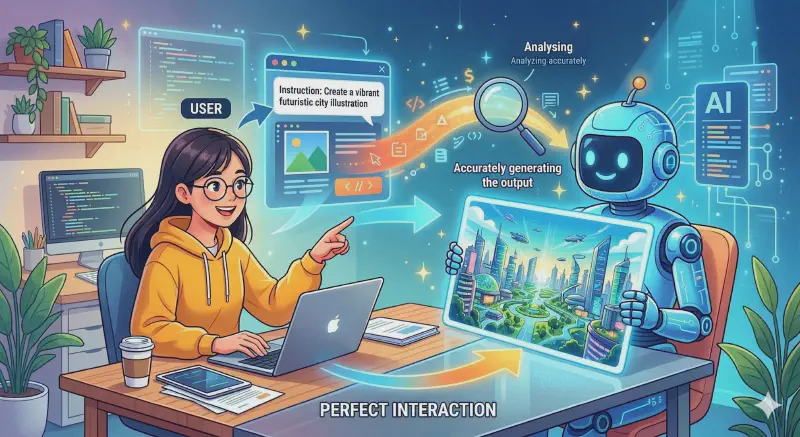
더 뾰족하게 지시하는 프롬프트 기술 #
앞서 배운 기초를 넘어서, AI가 더 똑똑하게 일하게 만드는 방법들이에요.
10. 문장 길이를 숫자로 제한하세요 #
“짧게 써줘"보다는 “각 항목은 한 줄, 20자 이내로"라고 정확히 말해주는 게 좋아요. AI는 추상적인 단어보다 숫자를 더 잘 이해하거든요.
11. 좋은 예시를 1개만 줘보세요 #
“이런 느낌으로 써줘"라며 샘플을 하나 보여주는 거예요. 백 마디 설명보다 예시 하나가 결과물의 수준을 확 높여줘요.
12. “이런 스타일은 싫어"라고 나쁜 예시도 알려주세요 #
지뢰를 미리 알려주는 거예요. “광고 문구 같은 느낌은 빼줘"라고 하면 훨씬 담백한 결과가 나와요.
13. 할 일을 단계별로 나눠서 시키세요 #
한 번에 다 시키지 말고 “1) 초안 작성 2) 개선 3) 최종안” 순서로 시켜보세요. 단계별로 검토하면 실수가 줄어들거든요.
14. “질문 3개 먼저 해줘"라고 말해보세요 #
정보가 부족하면 AI가 추측을 시작해요. 그럴 땐 “작업 시작 전에 네가 필요한 정보를 3개만 먼저 물어봐 줘"라고 해보세요.
15. 평가 기준을 3개 세워주세요 #
“가독성, 정확성, 속도를 기준으로 작업해 줘"라고 우선순위를 정해주는 거예요. AI가 어디에 힘을 줘야 할지 알게 돼요.
보는 눈이 달라지는 멀티모달 활용 #
이미지와 영상을 다룰 때 유용한 팁들이에요.
16. 스크린샷을 올리고 ‘관찰 포인트’를 짚어주세요 #
“이 이미지에서 버튼 문구만 봐줘"처럼 범위를 고정해 주세요. 엉뚱한 곳을 보느라 시간을 낭비하지 않아요.
17. 이미지를 표로 다시 그려달라고 하세요 #
영수증이나 복잡한 표가 담긴 스샷을 올리고 “이걸 엑셀에 붙일 수 있게 표로 만들어줘"라고 해보세요. 일일이 타이핑할 필요가 없어져요.
18. 유튜브 링크로 ‘타임라인 요약’을 요청하세요 #
긴 영상을 다 볼 시간이 없을 때 유용해요. 구간별로 핵심 내용을 타임스탬프 형태로 정리해달라고 하면 흐름이 한눈에 들어와요.
19. 영상 속 ‘주장과 근거’를 분리해달라고 하세요 #
말하는 사람의 주장과 그 뒷받침 근거를 나눠서 정리하게 시키면, 정보의 신뢰도를 판단하기 훨씬 편해져요.
실무에서 바로 써먹는 고수의 한 끗 #
마지막으로 작업의 완성도를 높이는 방법들이에요.
20. 독자(대상)를 구체적으로 지정하세요 #
“신입 사원이 읽을 글이야” 혹은 “임원 보고용이야"라고 말해주는 거예요. 난이도와 톤이 자동으로 조절돼요.
21. 스크린샷과 ‘상황 설명’을 세트로 주세요 #
화면만 띡 주는 것보다 “이 에러가 결제 단계에서 발생했어"라고 상황을 덧붙여주세요. 해결책이 훨씬 날카로워져요.
22. 오류 보고에는 ‘재현 조건’을 포함하세요 #
“무슨 버튼을 눌렀을 때 이런 메시지가 떴어"라고 과정을 설명해 주면 AI가 버그를 더 잘 잡아요.
23. 잘 된 프롬프트는 ‘템플릿’으로 만드세요 #
[목표], [자료], [조건], [형식]처럼 빈칸만 채우면 되는 양식을 만들어두세요. 다음번에 또 고민할 필요가 없거든요.